Организация архива цифровых фотографий
Содержание:
- Где хранить фотоархивы
- Основные виды программ-архиваторов
- Типы файлов RAR
- Выбор носителя
- Файловая система. Папки и файлы. Имя, тип, путь доступа к файлу.
- Минимизация риска случайного удаления
- Архивный файл
- Файл и его основные свойства
- Резюме файла RAR
- Сжатие файлов и папок.
- Создание папки проекта в папке Документы.
- Сжатие файлов в папке C:\Документы\Сжатые файлы.
- Копирование файлов в папкуC:\ Documents\Сжатые файлы.
- Перемещение сжатых файлов в папку C:\Документы\Не сжатые файлы.
- Копирование сжатых файлов в папку C:\Документы\не сжатые файлы.
- Сжатие папки, используя функцию сжатой ZIP-папки.
- Сводка вариантов организации фотоархива
- Сжатый файл
- Файл и его размер
Где хранить фотоархивы
Лучше всего хранить ваши резервные копии фотоархива в прохладном сухом месте с достаточно постоянными условиями окружающей среды и минимальной необходимостью в перемещениях. Если в помещении возможна повышенная влажность, не забудьте упаковать носитель в пластиковый пакет, прежде чем положить на хранение.
Однако возможны и непредвиденные случайности, такие как кража или пожар, так что любая устойчивая стратегия резервирования должна использовать распределённое хранение копий. Это может означать хранение копии архива в безопасной депозитной ячейке, у друзей, родных или на каком-то сервере в сети. Если ваше соединение с интернетом имеет достаточно высокую скорость, резервные копии можно регулярно и систематически передавать по FTP. В зависимости от размера и количества фотографий, можно даже рассматривать сайты обмена фотографиями в качестве резервных копий. Однако, этот вариант не подходит для цифровых негативов, таких как файлы RAW, поскольку их невозможно показать на сайте.
Попробуйте приучить себя к регулярному расписанию резервного копирования по какой-нибудь простой для запоминания системе. В конце концов, если вы не можете найти фото, помещённое в архив, это всё равно что его потерять.
Основные виды программ-архиваторов
В настоящее время применяется несколько десятков программ-архиваторов,
которые отличаются перечнем функций и параметрами
работы, однако, лучшие из них имеют примерно одинаковые
характеристики. Из числа наиболее популярных программ
можно выделить:
ARJ,
PKPAK,
LHA,
ICE,
HYPER,
ZIP,
РАК,
ZOO,
EXPAND,
разработанные за рубежом, а также
AIN
и
RAR,
разработанные в России. Большое количество информации, передаваемой в глобальной
сети Интернет, бывает упаковано архиватором
WinZip.
Обычно упаковка и распаковка файлов выполняются
одной и той же программой, но в некоторых случаях это осуществляется разными
программами, например, программа
PKZIP
производит упаковку файлов,
a PKUNZIP
— распаковку
файлов. Программы-архиваторы позволяют создавать и такие
архивы, для извлечения из которых содержащихся в них файлов
не требуются какие-либо программы, так как сами архивные файлы могут содержать
программу распаковки. Такие архивные
файлы называются самораспаковывающимися.
Самораспаковывающийся архивный файл
— это загрузочный, исполняемый модуль,
который способен к самостоятельной разархивации
находящихся в нем файлов без использования программы-архиватора.
Самораспаковывающийся архив получил название
SFX-архив
(SelF-eXtracting).
Архивы такого типа в
MS-DOS
обычно создаются в форме .ЕХЕ-файла.
Многие программы-архиваторы производят распаковку файлов, выгружая их на диск,
но имеются и такие, которые предназначены
для создания упакованного исполняемого модуля (программы). В результате такой
упаковки создается программный
файл с теми же именем и расширением, который при загрузке в оперативную память
самораспаковывается и сразу запускается. Вместе с тем возможно и обратное
преобразование программного
файла в распакованный формат. К числу таких архиваторов
относятся программы
PKLITE,
LZEXE,
UNP.
Программа
EXPAND,
входящая в состав утилит операционной
системы
MS-DOS
и оболочки
Windows,
применяется для распаковки
файлов программных продуктов, поставляемых фирмой
Microsoft.
Программы-архиваторы
RAR
и
AIN,
кроме обычного режима
сжатия, имеют режим
solid,
в котором создаются архивы с повышенной степенью сжатия и особой структурой
организации. В таких архивах все файлы сжимаются как один поток данных, т.е.
областью поиска повторяющихся последовательностей символов
является вся совокупность файлов, загруженных в архив, и поэтому
распаковка каждого файла, если он не первый, связана с обработкой других. Архивы
такого типа предпочтительнее использовать
для архивирования большого числа однотипных файлов.
Способы управления
программой-архиватором
Управление программой-архиватором осуществляется одним из двух способов:
1.
с помощью командной строки, в которой формируется команда
запуска, содержащая имя программы-архиватора, команду
управления и ключи ее настройки, а также имена архивного и исходного файлов;
подобное управление характерно для архиваторов
ARJ,
AIN,
ZIP,
РАК,
LHA
и др.;
2.
с помощью встроенной оболочки и диалоговых панелей, появляющихся после запуска
программы и позволяющих вести
управление с использованием меню и функциональных клавиш,
что создает для пользователя более комфортные условия работы.
Такое управление имеют программы-архиваторы типа
RAR,WinRAR,
WinZip.
Выполняя предписанные ей действия, программа-архиватор,
как правило, выводит на экран протокол своей
работы. Все современные
программы-архиваторы оснащены экранами помощи, которые вызываются при
вводе в командной строке только одного имени программы или имени с ключом /?.
Помощь может быть краткой — на одном экране
или развернутой — на нескольких. Многие
архиваторы имеют экраны помощи с примерами
составления команд для выполнения различных операций. Справочная информация
обычно выводится на английском или другом международном
языке.
Для выполнения операций с архивами в среде
Windows
широко используются программы-архиваторы, интерфейс которых
выполнен в стандарте
Windows
WinRAR,
WinZip,
WINARJ98.
Большинство файлов, «скачиваемых» из Интернета, упаковано
архиватором
WinZip.
В МЕНЮ
Используются технологии uCoz
Типы файлов RAR
Ассоциация основного файла RAR
.RAR
| Формат файла: | .rar |
| Тип файла: | WinRAR Compressed Archive |
RAR и WinRAR утилиты создать этот тип сжатого файла. Утилиты являются компрессоры файлов. Этот тип файла может быть один архив или часть разделенного архива.
| Создатель: | Rocky Sand Studio |
| Категория файла: | Сжатые файлы |
| Ключ реестра: | HKEY_CLASSES_ROOT\.rar |
Программные обеспечения, открывающие WinRAR Compressed Archive:
7-Zip, разработчик — Igor Pavlov
Совместимый с:
| Windows |
| Android |
| Linux |
WinRAR, разработчик — Eugene Roshal
Совместимый с:
| Windows |
| Mac |
| Android |
| Linux |
Smith Micro StuffIt Deluxe, разработчик — Smith Micro Software
Совместимый с:
| Windows |
| Mac | |
| iOS |
| Android |
IZArc, разработчик — Ivan Zahariev
Совместимый с:
| Windows |
| Mac |
The Unarchiver, разработчик — Dag Agren, Circlesoft
Совместимый с:
| Mac |
Corel WinZip 21, разработчик — Corel
Совместимый с:
| Windows |
| Mac | |
| iOS |
| Android |
UnRarX, разработчик — Eugene Roshal
Совместимый с:
| Mac |
PeaZip, разработчик — Open Source
Совместимый с:
| Windows |
| Linux |
B1 Free Archiver, разработчик — The Catalina Group
Совместимый с:
| Windows |
| Mac |
| Android |
| Linux |
Incredible Bee Archiver, разработчик — Incredible Bee Ltd
Совместимый с:
| Windows |
| Mac |
WinInizio ZipGenius, разработчик — Matteo Riso
Совместимый с:
| Windows |
Corel WinZip Mac 5, разработчик — Corel
Совместимый с:
| Mac |
Zipeg, разработчик — Leo Kuznetsov
Совместимый с:
| Windows |
| Mac |
| Linux |
ZDevs ZArchiver, разработчик — Interscape
Совместимый с:
| Android |
WinMount, разработчик — Winmount International Inc.
Совместимый с:
| Windows |
Alpha Zip, разработчик — Alpha Zip
Совместимый с:
| Windows |
Free RAR Extract Frog, разработчик — Philipp B. Winterberg
Совместимый с:
| Windows |
Filzip, разработчик — Philipp Engel
Совместимый с:
| Windows |
KuaiZip, разработчик — KuaiZip
Совместимый с:
| Windows |
sArchiver, разработчик — Bit Per Second
Совместимый с:
| Mac |
iPack, разработчик — Little Big Monster, Inc.
Совместимый с:
| Mac |
Decompressor, разработчик — Rocky Sand Studio
Совместимый с:
| Mac |
Xarchiver, разработчик — SourceForge
Совместимый с:
| Linux |
RARLab UnRAR, разработчик — Eugene Roshal
Совместимый с:
| Windows |
GNA! UnRAR, разработчик — Open Source
Совместимый с:
| Linux |
Ассоциации других файлов RAR
.RAR
| Формат файла: | .rar |
| Тип файла: | Java JCA Resource Adapter Module File |
Расширение RAR Файл иногда используется Java-адаптер JCA ресурсов для хранения файлов и модулей.
| Создатель: | Oracle Corporation |
| Категория файла: | Файлы данных |
Программы, открывающие файлы Java JCA Resource Adapter Module File :
Java, разработчик — Oracle Corporation
Совместимый с:
| Windows |
| Mac |
| Linux |
| Solaris |
Попробуйте универсальное средство для просмотра файлов
В дополнение к продуктам, перечисленным выше, мы предлагаем вам попробовать универсальное средство для просмотра файлов типа FileViewPro. Данное средство может открывать более 200 различных типов файлов, предоставляя функции редактирования для большинства из них.
Скачать FileViewPro можно здесь
Выбор носителя
Даже используя совместимый формат файлов, как мы можем быть уверены в том, что эти файлы впоследствии можно будет считать с выбранного нами резервного устройства или носителя? Помните дискеты 5.25″? На самом деле правительство США настолько озабочено этим вопросом, что они хранят и поддерживают компьютеры разных стадий развития — просто на случай, что файл сможет быть открыт только на одном из этих старых устройств.
CD, DVD, Blu-Ray и другие съёмные носители долгое время были основным методом резервного копирования для пользователей. Они имеют преимущество относительной дешевизны и широкой распространённости. Вероятно, наибольший их недостаток — это ненадёжность; одни носители живут всего 5-10 лет, для других заявлен срок жизни в 50-100 лет. Часть бывает сложно сказать, в какую из категорий долговечности попадает купленный вами носитель.
Не стоит думать, что все записываемые носители одинаковы. Зачастую есть огромная разница в долговечности между различными производителями
Уделите внимание типу используемых красителей (синий, золотой, серебряный и т.д.), доступным в сети ускоренным тестам старения, а также на сообщения о проблемах с конкретной моделью или серией
Внешние жёсткие диски, недавно появившись на сцене резервного копирования, сделали на ней большие шаги, поскольку значительно упали в цене за последние несколько лет. Жёсткие диски могут хранить невероятные объёмы информации в малом физическом объёме, весьма быстры и предоставляют возможность мгновенного доступа к чтению и изменению данных. С течением времени они могут постепенно размагничиваться, но наибольший риск вносит их внутренний мотор, который может отказать (и хотя данные при этом не теряются, извлечение их может влететь в копеечку). Ещё один риск состоит в устаревании интерфейсов eSATA, USB или Firewire.
Ленточный архив, когда-то единственный метод архивации данных, становится всё более маргинальным и на сегодняшний день в действительности используется только для резервирования больших корпоративных архивов. Потребительские модели гораздо менее распространены, и они не смогли угнаться за прогрессом плотности хранения, достигнутой на жёстких дисках. Далее, некоторые ленты значительно более чувствительны к влажности, воде и другим внешним факторам, чем внешние жёсткие диски или другие съёмные носители. Основные их преимущества в том, что они, во-первых, совсем недороги для архивов большого объёма,а во-вторых, не содержат внутри мотора и таким образом не имеют проблем со стартом, в (отличие от жёстких дисков).
→→
К сожалению, единственным надёжным решением является миграция данных на современный носитель каждые 3-5 лет. К счастью, технологии хранения данных показали экспоненциальный рост вместительности, так что ваши старые 10 DVD с фотографиями могут поместиться на один Blu-Ray или занять некоторую часть внешнего жёсткого диска — и можно предполагать, что 10 или более таковых смогут легко уместиться в одну единицу следующей технологии хранения данных, и так далее. Это означает, что даже если вы продолжите делать снимки, объём работы по их переносу на новые носители необязательно будет расти.
Файловая система. Папки и файлы. Имя, тип, путь доступа к файлу.
Файл.
Все программы и данные хранятся в долговременной (внешней) памяти компьютера в виде файлов.
Файл — это определенное количество информации (программа или данные), имеющее имя и хранящееся в долговременной (внешней) памяти.
Имя файла состоит из двух частей, разделенных точкой: собственно имя файла и расширение, определяющее его тип (программа, данные и т. д.). Собственно имя файлу дает пользователь, а тип файла обычно задается программой автоматически при его создании.
| Тип файла | Расширение |
| Исполняемые программы | exe, com |
| Текстовые файлы | txt, rtf, |
| Графические файлы | bmp, gif, jpg, png, pds |
| Web-страницы | htm, html |
| Звуковые файлы | wav, mp3, midi, kar, ogg |
| Видеофайлы | avi, mpeg |
| Код (текст) программы на языках программирования |
bas, pas, cpp |
В различных операционных системах существуют различные форматы имен файлов. В операционной системе MS-DOS собственно имя файла должно содержать не более восьми букв латинского алфавита и цифр, а расширение состоит из трех латинских букв, например:
proba.txt
В операционной системе Windows имя файла может иметь до 255 символов, причем допускается использование русского алфавита, например:Единицы измерения информации.doc
Файловая система.
На каждом носителе информации (гибком, жестком или лазерном диске) может храниться большое количество файлов. Порядок хранения файлов на диске определяется установленной файловой системой.
Файловая система — это система хранения
файлов и организации каталогов.
Для дисков с небольшим количеством файлов (до нескольких десятков) удобно применять одноуровневую файловую систему, когда каталог (оглавление диска) представляет собой линейную последовательность имен файлов.
Если на диске хранятся сотни и тысячи файлов, то для удобства поиска файлы организуются в много уровневую иерархическую файловую систему, которая имеет «древовидную» структуру.
Начальный, корневой, каталог содержит вложенные каталоги 1-го уровня, в свою очередь, в каждом из них бывают вложенные каталоги 2-го уровня и т. д. Необходимо отметить, что в каталогах всех уровней могут храниться и файлы.
Путь к файлу.
Для того чтобы найти файл в иерархической
файловой структуре необходимо указать путь
к файлу. В путь к файлу входят записываемые
через разделитель «\» логическое имя
диска и последовательность имен вложенных
друг в друга каталогов, в последнем из
которых находится данный нужный файл.
Например, путь к файлам на рисунке можно
записать так:
C:\basic\
C:\Музыка\Пикник\
Полное имя файла.
Путь к файлу вместе с именем файла
называют полным именем файла.
Пример полного имени файлов:
C:\basic\prog123.bas
C:\Музыка\Пикник\Иероглиф.mp3
Операции над файлами.
В процессе работы на компьютере над файлами чаще всего производятся следующие операции: копирование (копия файла помещается в другой каталог); перемещение (сам файл перемещается в другой каталог); удаление (запись о файле удаляется из каталога); переименование (изменяется имя файла).
Графическое представление файловой системы.
Иерархическая файловая система MS-DOS, содержащая каталоги и файлы, представлена в операционной системе Windows с помощью графического интерфейса в форме иерархической системы папок и документов. Папка в Windows является аналогом каталога MS-DOS. Однако иерархические структуры этих систем несколько различаются. В иерархической файловой системе MS-DOS вершиной иерархии объектов является корневой каталог диска, который можно сравнить со стволом дерева — на нем растут ветки (подкаталоги), а на ветках располагаются листья (файлы).
В Windows на вершине иерархии папок находится папка Рабочий стол. (Следующий уровень представлен папками Мой компьютер, Корзина и Сетевое окружение (если компьютер подключен к локальной сети).
Минимизация риска случайного удаления
Ну что ж, мы проделали большой путь, чтобы удостовериться в том, что во-первых, формат файла сохранит читаемость, во-вторых, носитель архива будет загружаем и в-третьих, каждое фото сохранит свою первозданность. Что же препятствует кому-то по ошибке удалить или перезаписать часть вашего фотоархива? Конечно, необходимо чётко подписывать носители, но хорошей идее может оказаться также сделать архивные фото доступными только для чтения, а также защитить их паролем на уровне папки или носителя. Однако, установка пароля является обоюдоострым мечом, поскольку пароль можно и забыть. Если вас это беспокоит, используйте в качестве пароля слово «пароль», коль скоро его целью является дополнительное препятствие для случайной невнимательности, а не предотвращение неавторизованного доступа.
Архивный файл
Архивный файл представляет собой набор из одного или нескольких файлов, помещенных в сжатом виде в единый файл, из которого их можно при необходимости извлечь в первоначальном виде. Архивный файл содержит оглавление, позволяющее узнать, какие файлы содержаться в архиве. В оглавлении архива для каждого содержащегося в нем файла храниться следующая информация:
— имя файла;
— сведения о каталоге, в котором содержится файл;
— дата и время последней модификации файла;
— размер файла на диске и в архиве;
— код циклического контроля для каждого файла, используемый для проверки целостности архива;
Определить с помощью, какой программы был заархивирован тот или другой архивный файл, можно при помощи расширения. Например:
— game.rar — заархивирован при помощи архиватора WinRAR;
— game.arj — заархивирован при помощи архиватора ARJ;
— game.zip — заархивирован при помощи архиватора ZIP.
Невольно возникает вопрос, зачем столько архиваторов и все для одной лишь цели — сжать объем файла. Разные программы отличаются форматом архивных файлов, скоростью работы, степенью сжатия файлов при помещении в архив, удобством использования.
Файл и его основные свойства
Файл представляет собой подобие контейнера, в котором храниться какая-либо информация. Это может быть тот же текст, фотография, фильм, или же набор данных, нужных для работы определенной программе или самой операционной системе. Таким образом, из файлов состоят все программы и данные, имеющиеся на компьютере. Фильм, хранящийся на жестком диске или другом носителе – это файл, два фильма – это два файла. Фотография – это файл, две фотографии – это два файла и т.п. По аналогии с библиотекой, жесткий диск или другой носитель – это своего рода хранилище файлов, которые имеют свои места хранения, имена и размеры. Отсюда мы подходим к тому, что файлы имеют определенные свойства. Основные свойства – это имя файла, размер файла, расширение.
Имя файла
Чтобы отличить один файл от другого он имеет имя, которое может состоять из строчных или заглавных букв, цифр или всех вместе. Имя файла не следует начинать с точки, также в имени файла избегайте использовать квадратные и фигурные скобки, недопустимы спецсимволы / \ | : * ? “ . При ошибочном наименовании файлов с использованием этих знаков, операционная система откажется принять имя, указав при этом на ошибку. Имя файла не должно содержать более 255 символов, хотя вполне достаточно 10-30 символов.
Кто или что дает имена файлам? Имена дают программы и сама операционная система для своих служебных данных, которые нельзя переименовывать во избежание сбоев в их работе. Те файлы, которые вы сами создаете с помощью программ, вы именуете сами, придерживаясь вышеперечисленными ограничениями. Например, создав тестовый документ в любом текстовом редакторе вы можете назвать его «мой документ» или по другому.

Могут ли быть два или несколько одинаковых имен файла в одном месте на носителе, и если могут, то как понять, какая информация в них хранится? Да могут, но в случае разного их расширения.
Расширение файла
Расширение является частью имени файла и указывается после точки. Пример:
- Readme.txt
- Readme.avi
- Readme.jpeg
- Readme.mp3
Здесь одинаковые имена, но с разными расширениями и они могут находиться в одном месте. Расширение файла необходимо для того, чтобы компьютер знал, с помощью какой программы ему нужно обработать файл. Если дважды щелкнуть мышкой на файле с расширением txt, то Windows запустит программу «Блокнот» и автоматически загрузит в него текст, содержащийся в файле.
Кроме того, по расширению пользователь быстро поймет, что за информация хранится в файле. Для простоты понимания возьмите аналогию с человеком, представьте, что расширение — это фамилия. Т.е. имея список с одинаковыми именами людей, вы отличите их по фамилии. Самые распространенные расширения, с которыми вы будете работать – это:
- .txt — простой текстовый документ;
- .doc, .docx, .docm, .rtx — форматированный текстовый документ;
- .xls, .xlsx, .xlsm, .ods — электронные таблицы;
- .jpg, .jpeg, .gif, .png — графические;
- .mp3, .ogg, .wma — аудиофайлы;
- .mpeg, .264, .avi — видео;
- .rar, .zip, .tg — архивы;
- .exe, .cmd, .bat — исполняемые файлы.
Расширение еще называют типом файла. Регистр расширения не имеет значения: txt и TXT – это одно и то же расширение.
Размер файла
Каждый файл занимает место на жестком диске или любом другом носителе. Занимаемое место определяется размером файла, который измеряется в единицах информации — байтах, килобайтах, мегабайтах и гигабайтах, а в будущем возможно и в терабайтах. Можно привести аналогию с весом: грамм, килограмм, центнер, тонна. Кстати, часто на компьютерном жаргоне можно услышать «фильм (игра) весит 2 гига». Это значит, что файл с фильмом имеет размер 2 гигабайта. Для компьютера самый маленький размер исчисляется в 1 бит, но в нем практически не измеряют, настолько он мал. Исчисление начинают с байта, который содержит 8 бит и далее:
- 1 Килобайт (Кб) = 1024 байта
- 1 Мегабайт (Мб) = 1024 кб (килобайта)
- 1 Гигабайт (Гб) = 1024 мб (мегабайта)
- 1 Терабайт (Тб) = 1024 Гб (гигабайта)
Кратность 1024 образуется из основных принципов двоичного счисления. Что бы узнать размер файла в стандартном окне проводника Windows, нужно навести курсор мыши на значок нашего файла, нажать правой кнопкой мышки и из выпавшего списка выбрать пункт «Свойства». Открывшееся окно покажет не только размер, но и другие свойства документа.

Кроме имени, расширения и размера, файл имеет еще ряд свойств, которые представляют интерес для продвинутых пользователей. Для компьютерных чайников, изучающих компьютер с нуля, в первое время будет достаточно вышеперечисленных.
Поделиться.
Резюме файла RAR
Файлы RAR связаны с два типом (-ами) файлов, и их можно просматривать с помощью 7-Zip, разработанного Igor Pavlov. В целом, этот формат связан с двадцать шесть существующим (-и) прикладным (-и) программным (-и) средством (-ами). Обычно они имеют формат WinRAR Compressed Archive.
Расширение файла RAR указано преимущественно в категории Compressed Files. В менее распространенных приложениях они также могут откноситься к Data Files.
Расширение файла RAR можно просмотреть в Windows, Android и Linux. Они поддерживаются в основном настольными компьютерами и некоторыми мобильными платформами.
Рейтинг популярности данных файлов составляет «Низкий», что означает, что они не очень распространены.
Сжатие файлов и папок.
Этот пример показывает, как сжать папку и файл, а также рассматривается влияние перемещение и копирование сжатого файла.
Создание папки проекта в папке Документы.
- Нажмите кнопку «Пуск» и выберите пункт «Компьютер».
- В папке «Компьютер» дважды щелкните на диске (C:).
- В папке локальный диск (С:) дважды щелкните по папке «Документы».
- В меню папки «Документы» выберите команду «Создать новую папку».
- Назовите папку «Сжатые файлы» и нажмите клавишу ENTER.
- В меню папки «Документы» выберите команду «Создать новую папку».
- Назовите папку «Не сжатые файлы» нажмите клавишу ENTER.
Сжатие файлов в папке C:\Документы\Сжатые файлы.
- в папке «Документы» щелкните правой кнопкой мыши на папке «Сжатые файлы» и нажмите кнопку «Свойства».
- в диалоговом окне «Свойства» нажмите кнопку «Дополнительно».
- выберите «Сжимать содержимое…» и нажмите «OK».
- нажмите «OK» в диалоговом окне «Свойства».
Копирование файлов в папкуC:\ Documents\Сжатые файлы.
- Нажмите на кнопку «Пуск» и в поле поиска программ и файлов введите “C:\ProgramFiles\MicrosoftOffice\CLIPART\PUB60COR”, кликнете по найденной папке.
- Выберите следующие файлы, щелкните по ним правой кнопкой мыши и нажмите кнопку «Копировать»:
- AG00004_
- AG00011_
- закройте папку PUB60COR.
- перейдите обратно в папку C:\ Документы.
- щелкните правой кнопкой мыши на папке сжатых файлов, и выберите команду «Вставить».
- дважды щелкните по этой папке.
- щелкните правой кнопкой мыши по файлу AG00004_ и выберите команду «Свойства».
- кликнете «Дополнительно».
- дважды нажмите кнопку «Отмена» для закрытия диалогового окна «Свойства».
Перемещение сжатых файлов в папку C:\Документы\Не сжатые файлы.
- нажмите «Пуск» затем «Компьютер»
- в папке «Компьютер» дважды щелкните по локальному диску (C:)
- в папке диск (С:) дважды щелкните по папке «Документы»
- в папке «Документы» дважды щелкните по папке «Не сжатые файлы»
- щелкните правой кнопкой мыши на панели задач и выберите команду «Отображать окна рядом».
- перетащите файл AG00004_ из папки сжатых файлов в папку несжатых файлов.
Копирование сжатых файлов в папку C:\Документы\не сжатые файлы.
- в папке сжатых файлов щелкните правой кнопкой мыши по файлу AG00011_ и перетащите его в папку несжатых файлов.
- нажмите кнопку «Копировать».
Сжатие папки, используя функцию сжатой ZIP-папки.
- нажмите кнопку «Пуск» потом «Компьютер»
- в папке «Компьютер» дважды щелкните по локальному диску (C:)
- в папке диск (С:) дважды щелкните по папке «Документы»
- щелкните правой кнопкой мыши на несжатых файлах, выберите «Отправить – Сжатая Zip-папка».
- назовите их zip-данные и нажмите ENTER.
- перетащите файл с zip-данными в папку «Сжатые файлы»
- дважды кликнете по папке «Сжатые файлы»
- для отмены операции перемещения нажмите сочетание клавиш CTRL + Z
- для того, чтобы вернуться в папку «Документы» нажмите на стрелку слева в строке меню.
- щелкните правой кнопкой мыши на ZIP-данных и перетащите их в папку «Сжатые файлы».
- нажмите кнопку «Копировать».
- дважды кликнете по папке «Сжатые файлы».
- закройте все окна Windows.
Сводка вариантов организации фотоархива
Фотографов можно в целом разделить на две категории:
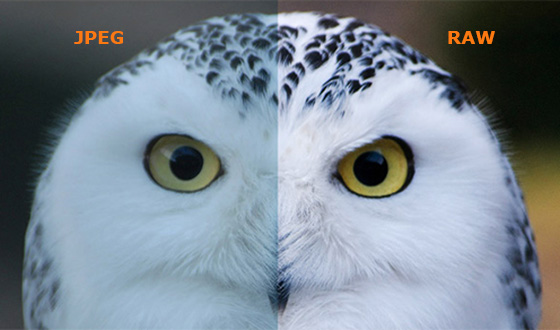
1) Обычный фотограф: в-основном делает снимки событий и прочих встреч; не особо заботится большими отпечатками, но хочет сохранить свои коллекции для будущих поколений. Часто использует компактную цифровую камеру или камеру, встроенную в мобильный телефон, и редко обрабатывает снимки. Обычно снимает в JPEG, чтобы проще было делиться снимками и печатать или чтобы тратить меньше места.
Стратегия архивирования: лучше всего хранить JPEG максимально возможного качества, чтобы минимизировать дефекты, вызванные сжатием с потерями. Каждый фотоальбом лучше хранить в двух экземплярах на съёмных носителях, в идеале вместе с файлами контрольных сумм SFV или MD5, чтобы обнаружить повреждение изображений. Архивные фото нужно перезаписывать на новый носитель каждые 5 лет, чтобы избежать устаревания носителей и повреждения данных.
2) Разборчивый фотограф: снимает разноображные жанры, возможно и особо памятные события или работы для печати в большом размере; крайне важно сохранить каждую сцену в максимальном качестве. Часто использует цифровую зеркальную камеру, но может пользоваться и компактной, если вес и размеры имеют значение
Обычно снимает в RAW, поскольку дополнительная нагрузка в виде пост-обработки вполне стоит того, если ты знаешь, что из любого снимка можно выжать максимум, особенно если он запечатлел особенный момент.
Стратегия архивирования: разборчивым фотографам всегда следует хранить свои снимки в формате RAW. Любое редактирование в идеале должно производиться на компьютере с резервированием дисков не хуже RAID 1, иначе нужно делать резервные копии исходных снимков немедленно после съёмки. Файлы перед архивацией RAW нужно либо преобразовывать в формат DNG, либо сохранять в неизменном виде. Если это возможно, обработанные версии снимков нужно хранить с записью шагов обработки (как, например, в формате каталога XMP), в противовес отдельным файлам TIFF. Каждый резервный набор снимков должен быть записан по меньшей мере на два носителя, и все файлы нужно снабжать контрольными суммами SFV или MD5 и данными чётности, на случай если потребуется восстановление. Каждый набор копий нужно хранить в разных помещениях (зданиях). Файлы в форматах RAW или DNG следует преобразовывать в новый формат по мере его появления, чтобы сохранять программную совместимость; каждая из новых резервных копий должна быть сделана на новом носителе с использованием новых технологий хранения, чтобы хранить данные в свежем виде.
Сжатый файл
Сжатые файлы и папки отображаются синим цветом.
Если сжатый файл перемещается в папку, в которой нет сжатых файлов, эта папка не изображается голубым цветом в проводнике Windows NT. Папка показывается голубым цветом только в том случае, когда у нее установлен атрибут сжатия, означающий, что вес вновь помещаемые в нее файлы будут сжиматься.
Для восстановления сжатого файла достаточно добавить на соответствующие места нули. Этот простейший пример показывает принципиальную возможность сжатия информации.
Изменить цвет отображения сжатых файлов и папок в проводнике Windows NT нельзя, поэтому не рекомендуется устанавливать синий фон.
|
Пример 48-блочного файла, сжатого до 32 блоков ( а. запись MFT поспе сжатия файла ( б. |
Произвольный доступ к сжатому файлу возможен, но не совсем прост. Предположим, процесс обращается к блоку 35 файла, показанного на рис. 11.22. Как файловой системе NTFS найти блок 35 в сжатом файле. Ответ состоит в том, что для этого сначала потребуется прочитать и распаковать весь сегмент файла. После этого система может определить, где находится блок 35, и передать его читающему процессу. Сжатие файла частями именно по 16 блоков явилось компромиссом.
Если сжатый файл перемещается в папку, в которой нет сжатых файлов, эта папка не изображается голубым цветом в проводнике Windows NT. Папка показывается голубым цветом только в том случае, когда у нее установлен атрибут сжатия, означающий, что вес вновь помещаемые в нее файлы будут сжиматься.
Если количество октетов превышает количество посланных символов, то возможно модем использует MNPS-компрессию на уже сжатом файле, что вызывает увеличение объема данных.
Если при сжатии данных происходит изменение их содержания, метод сжатия необратим и при восстановлении данных из сжатого файла не происходит полного восстановления исходной последовательности. Такие методы называют также методами сжатия с регулируемой потерей информации. Они применимы только для тех типов данных, для которых формальная утрата части содержания не приводит к значительному снижению потребительских свойств. В первую очередь это относится к мультимедийным данным: видеорядам, музыкальным записям, звукозаписям и рисункам. Методы сжатия с потерей информации обычно обеспечивают гораздо более высокую степень сжатия, чем обратимые методы, но их нельзя применять к текстовым документам, базам данных и, тем более, к программному коду.
При преобразовании рисунка в формат JPEG следует выбрать уровень качества ( поле Quality), задающий уровень сжатия и определяющий объем сжатого файла, который загружается за меньшее время. Обычно достаточно значения 75 %, но возможны и другие варианты — при более низких значениях качества изображения можно за счет четкости изображения получить меньшие по размеру файлы.
Распространяется PU1700 в качестве продукта freeware ( для некоммерческого использования) в комплекте с несколькими дополнительными утилитами, позволяющими проводить быструю переформатизацию старых дискет для их обновления ( с сохранением информации), копирование дискет любого формата в сжатый файл образа дискеты и обратно ( модернизированный аналог утилит 2FILEyi 2FLOPPY — см. пп.
DPL) Microsoft Cabinet: формат При компиляции сжатия файлов, используемый для веб-развертывания посредством Delphi. САВ-файл может содержать множество сжатых файлов Файл конфигурации с параметрами проекта. Подобен DOF-файлу Delphi Compiled Package: файл со сведениями об идентификаторах для программного кода, компилируемого в пакет.
|
Аргументы команды DeclareGraphicsRule. |
Эта команда подставляется в качестве аргумента команды special вместо имени файла. Обычно аргумент cmd пуст, но в случае сжатых файлов вам может захотеться разархивировать графический файл перед тем, как включать его в предназначенный для печати документ, если такая операция допускается драйвером.
|
Программа ( а. инфицированная программа ( б. сжатая инфицированная. |
Файл и его размер
А в конце нашего ответа на вопрос что такое файл, нужно учесть и размер файла. Все мы знаем, что в мире всё имеет свой вес, размер, объём, так же и с файлами. Все эти единички и нули, заложенные в исходном коде, имеют свою меру измерения – биты, байты, килобайты, мегабайты, гигабайты, терабайты и так далее.
А как же они определяются или вернее, как определить, сколько каждый файл имеет в размере, чаще говорят, именно — весит? Так вот нули и единички составляют пары, как мы говорили, единичка электрический импульс есть, нуль – импульса нет, такие пары и называют битами, а восемь таких бит и составляют байт, таким образом, шестнадцать нулей и единичек сплетаются в одну цепочку, что и создаёт файл. Увидеть сколько весит тот или иной файл очень просто, для этого нажмите на него курсором «мышки» и внизу окошка, отобразиться размер вашего файла.
Или правой кнопкой мышки кликните на файле, далее откроется контекстное меню, в котором выберите надпись «свойства» и в открывшемся окошке будет указано размер файла, его атрибут, дату создания, а также кому принадлежит файл.
Ну вот, собственно говоря это всё что нужно знать о файле. Что такое файл и его характеристики вполне доступно описаны в материале статьи, теперь станет возможным более уверенно работать с ними при этом не пытаясь открыть файл с фильмом, чтобы почитать книгу, или слушать музыку открывая фотографии.
- Назад
- Вперёд