Что такое виртуальная машина
Содержание:
- После установки windows 10 на Virtualbox нет сети.
- Установка и настройка виртуальной машины в VirtualBox
- Классификация виртуальных машин
- Образ Windows
- Популярные виртуальные машины
- Причины использования виртуальной машины
- Виртуальная машина VirtualBox
- Виртуальная машина Parallels Desktop для Windows и Linux
- Преимущества и недостатки виртуальных машин
- Установка виртуальной машины VirtualBox.
- Установка Virtualbox
- Виртуальная среда Microsoft Virtual PC
После установки windows 10 на Virtualbox нет сети.
Если мы начнем диагностировать все это дело, то обнаружим, что сетевая карта в виртуальной машине не работает потому что в windows 10 не оказалось для нее драйвера.
 Самое первое что пришло в голову — для решения этой проблемы нужно установить Дополнения Гостевой ОС (Virtualbox Guest Additions). Это небольшой образ который монтируется в нашу виртуальную машину точно так же, как мы монтировали образ windows и с него устанавливается софт в гостевую ОС, который должен бы решать любые проблемы с драйверами на любой виртуалке. Скачать его можно с http://download.virtualbox.org/virtualbox/. Там нужно выбрать папку с именем, которое совпадает с версией Virtualbox, и взять файл VBoxGuestAdditions_xx.xx.x.iso.
Я именно этим и занялся, в процессе чего наткнулся на еще одну проблему — установка дополнений валилась с ошибкой. Оказалось, что в моем случае там нужно было убрать галочку с опцией 3D, только после этого дополнение установилось. И все бы хорошо, если бы это решило проблему с сетью.
Но этого не произошло. Поэтому я и не описываю подробно установку дополнений, ибо не вижу для чего они там могут понадобиться.

Проблема с сетью решается следующим образом. Выключаем виртуальную машину, в ее настройках в разделе «Сеть» раскрываем «Дополнительно» и в поле «Тип адаптера», меняем его на какой-нибудь из Intel (у меня по умолчанию было PCnet-FastIII).


Кроме того, если вы хотите чтобы ваша виртуальная windows была в одном сегменте сети с вашей основной системой и другими компьютерами в той локальной (домашней или рабочей) сети, где вы находитесь, то рекомендую в поле «Тип подключения» сменить NAT на «Сетевой мост»(bridge). Если вы не понимаете о чем идет речь — то, грубо говоря: если у вас IP-адрес 192.168.0.xx, то если задано NAT — у виртуальной машины будет что то вроде 10.10.xx.xx и будут некоторые проблемы с сетевым доступом к вашей виртуальной машине. Чтобы была возможность задать ip как у вас в основной системе, скажем, вида 192.168.0.xx — для этого и нужно ставить «сетевой мост». Если вам и сейчас непонятно — просто не трогайте это поле — доступ к интернету у вас будет, чего для пользования новой ОС будет достаточно :).
После этого действа запускаем машину и видим, что с сетью сразу стало все хорошо — сетевая карточка нашлась.

Вот теперь точно все — готовая к работе и более подробному рассмотрению Windows 10 (Technical Preview) стоит на виртуальной машине.

Установка и настройка виртуальной машины в VirtualBox
Теперь перейдем к установке и настройке VirtualBox. Сама установка программы абсолютно стандартная и Вы ее можете установить без проблем, поэтому я этот процесс описывать не буду.
После того как Вы установили программу, запустите ее и увидите следующие окно.

Далее давайте установим в виртуальную машину первую нашу операционную систему. Нажимаем «Создать» затем «Далее» и увидите вот такое окошко.

В поле «Имя» введите имя Вашей ОС, например Linux Ubuntu, а в поле «ТИП ОС» выберите ту операционную систему, которую будете устанавливать (у меня, например, это Linux версии Ubuntu) с помощью выпадающего списка и жмите «Далее». В следующем окне (рисунок ниже) необходимо указать, сколько будет оперативной памяти на нашем новом компьютере, т.е. виртуальной машине, необходимо переместить ползунок в зелененькую часть, рекомендую оставлять по умолчанию, не обязательно задавать много.

Жмем «Далее» и видим следующее окно.

Выбираем «Создать новый жесткий диск», так как у нас, его еще нету (я имею в виду виртуального) и ставим галочку «Загрузочный жесткий диск». Жмем «Далее» и запустится мастер создания нового виртуального диска, и в этом окне жмем «Далее». В следующем окне, Вам предложат выбрать, каким будет Ваш новый жесткий диск, «Динамически расширяемым», т.е. с увеличением объема данных на нем размер будет увеличиваться или «Фиксированного размера», т.е. постоянный размер, рекомендую выбирать «Динамически расширяемым». Жмем «Далее», появится следующее окно.

Здесь указываем, где будет храниться файл нашего виртуального жесткого диска, рекомендую хранить его не на диске C, также здесь задаем размер нашего диска я, например, указал 8 гигабайт. Жмем «Далее», затем подтверждаем создание нового жесткого диска и жмем «Готово». Осталось только подтвердить создание виртуальной машины.

Мы с Вами проверяем наши параметры создания виртуальной машины и жмем готово.
Теперь можно запустить нашу виртуальную машину, нажав кнопку «Старт» и перед Вами откроется окно настройки выбора носителя, с которого нам необходимо загрузиться в первый раз, так как сейчас нам просто не с чего грузиться. Представьте Вы купили новый компьютер без установленной операционной системы и что с самого начало нужно сделать — это ее установить, а для установки необходимо вставить диск в привод, но в нашем случае можно использовать и образ диска с ОС.

Жмите Далее.

Можете выбрать тот привод, в котором вставлен диск с ОС, а можете нажать на выбор «Образа», с которого можно будет загрузиться, т.е. например ISO, я выбираю образ и нажимаю соответствующую кнопочку, в итоге у Вас запускается «Менеджер виртуальных носителей».

Жмите кнопку добавить и выбирайте свой образ, после того как Вы выбрали образ, жмите кнопку «Выбрать». И уже в поле носитель у Вас появилось название Вашего образа, жмите «Далее» затем готово. И наконец-то пойдет загрузка Вашего образа, т.е. установка ОС. Не забудьте после установки операционной системы демонтировать образ диска, чтобы Ваша ОС уже грузилась с Вашего жесткого диска, т.е. виртуального жесткого диска. Это можно сделать, зайдя в настройки виртуальной машины, а конкретно в меню «Носители». Выберете в окне «Носители информации» свой образ и в поле «Привод» поставьте «Пусто». Вот в принципе и все, что я хотел рассказать о виртуальной машине VirtualBox.
Вот небольшая видео-инструкция, в которой я рассказываю о том, как установить программу VirtualBox на операционную систему Windows 10.
Классификация виртуальных машин
По классификации виртуальные машины можно разделить на процессные и системные. Дальше систематизация происходит в зависимости от того, какие системы имеет виртуальная машина и её базовая платформа, а точнее совпадают ли они.
Процессная виртуальная машина — это виртуальная платформа для выполнения отдельного процесса. Она предназначена для поддержки процесса, создаётся при его активации и «умирает» после его окончания.
Процесс или система, которые выполняются на виртуальной машине, называются гостем, платформа, поддерживающая виртуальную машину, — хостом. Программное обеспечение, реализующее процессную виртуальную машину, называют рабочей средой, а программное обеспечение виртуализации системной виртуальной машины — монитором виртуальной машины.
Процессные виртуальные машины создают среды ABI и API для пользовательских приложений, что позволяет в многозадачном режиме осуществлять репликацию операционной среды, эмулировать систему команд, оптимизировать код или выполнять программы на языках высокого уровня. Среди процессных виртуальных машин без ISA можно выделить многозадачные системы, поддерживаемые большинством современных компьютеров.
В раздел процессные ВМ — разные ISA входят динамические трансляторы. У них интерфейс чаще всего определяется на уровне ABI.
Системная виртуальная машина — полнофункциональная, постоянно действующая системная среда, служащая для поддержки операционной системы вместе с большим количеством её пользовательских процессов; она обеспечивает «гостевой» операционной системе доступ к виртуальным аппаратным средствам, в том числе к процессору и памяти, устройствам ввода/вывода, а иногда — и к графическому интерфейсу.
Системная виртуальная машина обеспечивает полнофункциональную среду, в которой могут сосуществовать операционная система и несколько процессов, относящихся к разным пользователям. С помощью них одна аппаратная платформа может поддерживать несколько гостевых операционных систем одновременно.
В категории системных машин с одинаковыми ISA входят классические и вложенные системные виртуальные машины, служащие для репликации изолированной системной среды. Различие же между ними в реализации монитора виртуальных машин, но не в функциональных возможностях.
В интегральных системных виртуальных машинах производительность играет не первую роль, на первом месте точность воспроизведения функциональных возможностях.
Образ Windows
Теперь нужно получить образ самой Windows 10. Вообще, его можно беспрепятственно взять на официальном сайте Майкрософт, со странички http://windows.microsoft.com/ru-ru/windows/preview-download . Если не считать препятствием регистрацию или наличие аккаунта Microsoft. У меня же аккаунта не оказалось, а регистрацию проходить желания тоже не было. Поэтому я недолго думая скачал образ Windows 10 с торрента, например отсюда. Там раздается полный комплект — 32-битный и 64-битный образы Windows 10 Technical Preview, однако если вам нужен только один из них — будьте внимательны и выберите при запуске торрента только нужный. Здесь мы рассмотрим 64-битную версию, поскольку ресурсов машины для ее запуска достаточно, а 32-битный софт уже отживает свой век.
Итак, VirtualBox установлен, образ Windows 10 получен, можно приступать.
Популярные виртуальные машины
VirtualBox

Детальный обзор VirtualBox
VirtualBox — это один из самых популярных виртуализаторов, предназначен для установки на 32 — и 64-битных платформах x86, поддержка расширений Intel VT-x и AMD-V. Системой хоста в его случае может быть Windows, Linux, Mac OS X, Solaris и BSD, кроме них, можно установить Dos или OS/2. Поддерживает операционные системы многопроцессорного типа, позволяет использовать USB и виртуальные драйвера. Поддержка 3D включает в себя DirectX и частично OpenGL. Одной виртуальной машине может предоставить до 32 виртуальных процессоров и 1,5 ГБ оперативной памяти (для 32-разрядных систем). Одновременно это дает возможность ограничить ресурсы, используемые отдельными гостевыми системами. Поддерживает Windows Aero. Последняя версия умеет клонировать работающие виртуальные машины. Работу упрощает возможность использования USB или общего буфера обмена, имеется поддержка ACPI.
VMware Player
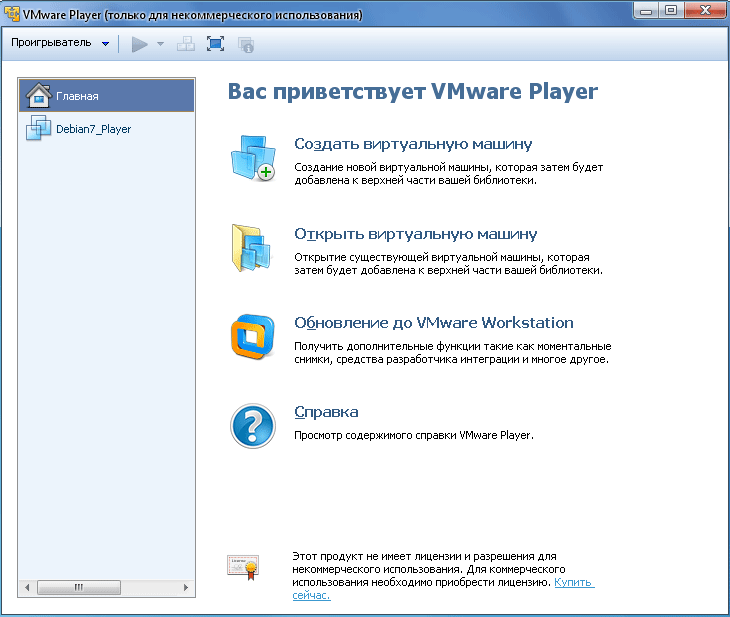
Детальный обзор VMware Player — появится позже
VMware Player является бесплатным продуктом для домашнего использования, предназначенным для виртуализации 1-2 операционных систем. Устанавливается в Windows или Linux на платформе x86. Работает с 32-разрядными и 64-разрядными процессорами. Список гостевых систем длинный и включает в себя, кроме основных, ещё Solaris, Netware или QNXa. Player использует преимущества многопроцессорных систем, предоставляет доступ к виртуальным машинам через интерфейс USB. Первые версии VMware Player не позволяли создавать собственные машины и сводились только для эксплуатации в средах, созданных в других приложениях. В настоящее время, программа уже не имеет этого ограничения.
Windows Virtual PC и Virtual PC 2007

Детальный обзор Virtual PC — появится позже
Windows Virtual PC — это новая версия Virtual PC 2007. По сравнению с предшественником программа предлагает новые функции, но лишена также несколько других важных элементов. Ввели, например, частичную поддержку USB, Windows Virtual PC также может использовать частично преимущества аппаратного ускорения 3D. Из-за этого уменьшилась гибкость среды. Официально, программу можно запускать только на Windows 7. Старые системы не поддерживаются, нужно использовать Virtual PC 2007. Системой организатором должна быть, по крайней мере, Windows XP с пакетом обновления 3. Не удается запустить Dos. Также не хватает драйверов и поддержки для систем Linux или OS/2. Была удалена возможность прямого обмена каталогами. Ограничений не было в Virtual PC 2007. Ни младший, ни старший вариант программы не позволяет сохранять снимки системы.
Windows Virtual PC поддерживает многопоточное функционирование виртуальных машин. Это означает, что работающие одновременно гостевые системы могут использовать отдельные потоки процессора. Это улучшает производительность.
Заключение
В идеальных условиях, после установки одной из перечисленных выше программ, нужно выбрать из списка подходящую ОС, создать для неё виртуальную машину, и произвести установку системы. К сожалению, идеальных условий не бывает. Да и подобные программы созданы не для простого «знакомства» с новой версией ОС, а для создания полноценных связанных систем, с работающими программами и множеством программных и сетевых связей.
Кроме всего прочего, программа может вести себя по-разному на той или иной ОС или её версии. В одном случае, могут возникнуть трудности с видимостью внешних устройств, в другом – аппаратные средства компьютера не смогут удовлетворить потребности заданной оси. Всё зависит от конкретной ситуации и поставленной задачи.
Причины использования виртуальной машины

Так как различные типы ОС можно запускать одновременно, проблемы совместимости, могут быть легко исследованы, данные для миграции могут быть легко перенесены простым копированием. Сами операционные системы находящиеся и работающие на виртуальных машинах, также подходят для резервного копирования и последующего восстановлена в другом месте. Операционная система, работающая на виртуальной машине, даже имеющая вредоносное ПО не сможет нанести вреда домашней ОС (основной операционной системе). К частому применению, можно отнести и эмулирования сети.
Операционная система, хранящаяся в виде образа виртуальной системы может быть скопирована и запущенна совершенно на другом оборудовании очень быстро, тем самым сократив время простоя там, где аппаратный сбой может повлечь за собой тяжёлые последствия. Виртуальные машины используются для тестирования и развёртывания различных типов систем параллельно.
Виртуальная машина VirtualBox

Mac OS X под управлением Windows 7 в VirtualBox
У программы виртуализации интересная судьба, у этой программы всё время было постоянное высокое качество, но незримо для пользователей, у приложения менялся несколько раз разработчик. Сегодня этой виртуальной машиной владеет компания Oracle. Компания выпустила новую версию 4.0 в которую внесла немало новшеств. Самое главное в VirtualBox – эмуляция огромного числа аппаратного обеспечения. Виртуальная система VirtualBox эмулирует не безымянные компоненты, а вполне реальные программные аналоги. Например, ICH AC97, Intel HD Audio, IDE-контроллеры ICH6 и PIIX3, Ethernet-адаптеры PCnet и Intel PRO. Тут есть нюансы, например, если к данной виртуальной машине не получается подключить какое-либо устройство, то наверняка у вас установлена не полная версия VirtualBox, а её урезанная OSE-версия без поддержки проприетарных компонентов, в числе которых и USB 2.0.
Эмулирование реальных компонентов компьютера позволяет обойтись без установленного VirtualBox Guest Additions. Но этот набор позволяет активировать графический ускорить и улучшить масштабируемость экрана. Следует сказать, что эта графическая карта будет обладать поддержкой DirectX, а следовательно, на ней можно играть в игры и запускать другие 3D-приложения. Ваша установленная на компьютере реальная видеокарта должна быть значительно мощнее виртуальной.
В этой виртуальной среде хорошо продумана и виртуальная сеть, которая функционирует при помощи удалённого доступа по протоколу RDP. Скорость работы и тонкость настроек немного хуже, чем у VWmare Workstation, но зато VirtualBox является кросс-платформенным приложением и отличной локализацией, что для многих будет решающим фактором.

Виртуальная машина Parallels Desktop для Windows и Linux

Mac OS X Lion на Parallels Desktop
С этой виртуальной машиной в основном знакомы пользователи компьютеров компании Apple. Можно сказать, что для Mac’ов есть и другие системы виртуализации, но в плане удобства использования и надёжности равных ей нет. Parallels Desktop поддерживает Windows и Linux системы, в наследство которым достались светлые тона интерфейса и фона от Mac’ов.
Parallels Desktop для Windows и Linux обладает рядом положительных моментов, среди которых хорошо продуманный интерфейс и удобство настройки. При установке через мастер создания виртуальной машины вам будет предложено оптимизировать систему под максимум оперативной памяти и мощности процессора или для хост-системы. Вы сможете настроить резервное копирование при помощи службы Smard-Guard, которая будет делать снимки виртуальной машины с периодичность от часа до недели.
Устанавливая виртуальную машину Parallels Desktop для Windows и Linux вы устанавливаете также два других компонента: Parallels Transporter и Parallels Image Tool (редактор виртуальных дисков). Parallels Transporter позволяет вам импортировать созданную ранее иным приложением, например, VirtualBox, также можно клонировать ваш жесткий диск в виртуальную среду Parallels Desktop. Для клонирования вам необходимо на клонируемом ПК, который должен быть подключен к сети, установить клиент Parallels Transporter Agent. Если на клонируемом ПК оборудование типичное, то проблем возникнуть не должно.
При тестировании Parallels Desktop было выявлено следующее: виртуальная машина с Windows XP была развёрнута без проблем и работала без задержек. Сеть подключилась сразу, а со звуком был небольшой минус, он появился только после установки набора дополнений гостевой операционной системы Parallels Tools. Ещё одним минусом является отсутствие локализации и платность — 2600 рублей. Но для корпоративного сегмента этот продукт будет прекрасным недорогим решением.
Преимущества и недостатки виртуальных машин
Преимущества виртуальных машин.
Приведу вам несколько преимуществ использования виртуальных машин:
Приведу самый просто пример. Нынче, как мы знаем, вышли новые операционные системы. Windows Vista и Windows 7. И как многие из вас убедились, некоторые приложения, в частности игры, на них не работают. Так в чём проблема? Когда можно установить виртуальную машину с, допустим, операционной системой Windows XP. И всё прекрасно будет работать.
Второй пункт можно отнести к злобным хакерам или просто к компьютерным хулиганам. Имеется в виду, что на виртуальной машине вы можете спокойно написать вирус или вредоносное программное обеспечение, которое сможет повредить вам лишь гостевую операционную систему виртуальной машины.
Третий пункт можно было отнести ко второму. А именно то, что на виртуальную машину вы можете ставить любое ПО, не опасаясь чего-либо. Вы можете экспериментировать с различными настройками и прочее.
Ну и одно из самых главных это то, что вы можете легко изучать новые операционные системы, не стирая свою старую.
Это конечно далеко не все преимущества виртуальных машин. Каждый пользователь может сам придумать, для чего ему нужна виртуальная машина.
Перед возможностью установки нескольких хостовых операционных систем на один компьютер с их раздельной загрузкой, виртуальные машины имеют следующие неоспоримые преимущества:
Возможность работать одновременно в нескольких системах, осуществлять сетевое взаимодействие между ними.
Возможность сделать «снимок» текущего состояния системы и содержимого дисков одним кликом мыши, а затем в течение очень короткого промежутка времени вернуться в исходное состояние.
Простота создания резервной копии операционной системы (не надо создавать никаких образов диска, всего лишь требуется скопировать папку с файлами виртуальной машины).
Возможность иметь на одном компьютере неограниченное число виртуальных машин с совершенно разными операционными системами и их состояниями.
Отсутствие необходимости перезагрузки для переключения в другую операционную систему.
Недостатки виртуальных машин.
Тем не менее, несмотря на все преимущества, виртуальные машины также имеют и свои недостатки:
Потребность в наличии достаточных аппаратных ресурсов для функционирования нескольких операционных систем одновременно.
Операционная система работает несколько медленнее в виртуальной машине, нежели на «голом железе». Однако, в последнее время показатели производительности гостевых систем значительно приблизились к показателям физических ОС (в пределах одних и тех же ресурсов), и вскоре, за счет улучшения технологий реализации виртуальных машин, производительность гостевых систем практически будет равна реальным.
Существуют методы определения того, что программа запущена в виртуальной машине (в большинстве случаев, производители систем виртуализации сами предоставляют такую возможность). Вирусописатели и распространители вредоносного программного обеспечения, конечно же, в курсе этих методов и в последнее время включают в свои программы функции обнаружения факта запуска в виртуальной машине, при этом никакого ущерба вредоносное ПО гостевой системе не причиняет.
Различные платформы виртуализации пока не поддерживают полную виртуализацию всего аппаратного обеспечения и интерфейсов. В последнее время количество поддерживаемого аппаратного обеспечения стремительно растет у всех производителей платформ виртуализации. Помимо основных устройств компьютера, уже поддерживаются сетевые адаптеры, аудиоконтроллеры, интерфейс USB 2.0, котроллеры портов COM и LPT и приводы CD-ROM. Но хуже всего обстоят дела с виртуализацией видеоадаптеров и поддержкой функций аппаратного ускорения трехмерной графики.
Все недостатки в принципе можно решить, да и преимущества виртуальных машин перевешивают их недостатки. Именно поэтому виртуализация сейчас продвигается семимильными шагами вперёд. А пользователи находят всё больше и больше причин их использовать.
Установка виртуальной машины VirtualBox.
Для начала скачиваем «свежую» версию программы VirtualBox с официального сайта (скачать программу).
Запускаем инсталлятор и видим приветственное окно.

На втором этапе установки можно увидеть все компоненты программы, которые будут установлены и директория, в которую будет установлена программа. Директорию для установки вы можете поменять, а вот компоненты я рекомендую устанавливать все. Может не все компоненты будут нужны вам сейчас, но если в будущем они вам понадобится, то нужно будет снова устанавливать виртуальную машину.

Далее нужно отметить, куда вы хотите поместить ярлыки программы.

На следующем этапе появится предупреждение, что во время установки произойдет временное отключение вашего компьютера от сети
Если вы скачиваете что-то важное из интернета, то дождитесь окончания загрузки и только потом нажмите кнопку «Yes» в окне установки

Далее вам скажут, что если вы готовы начать установку, то нажмите кнопку «Install», а если хотите изменить какие-либо параметры, то вернитесь назад. Жмем на кнопку «Install» и ждем, когда завершится установка.

В процессе установки могут появляться всплывающие окна, с надписью «Установить программное обеспечение для данного устройства?», жмем на кнопку «Установить».
Все! Установка окончена. Нажимаем кнопку «Finish». Виртуальная машина автоматически запустится после окончания установки.

Теперь переходим к созданию и настройке.
Установка Virtualbox
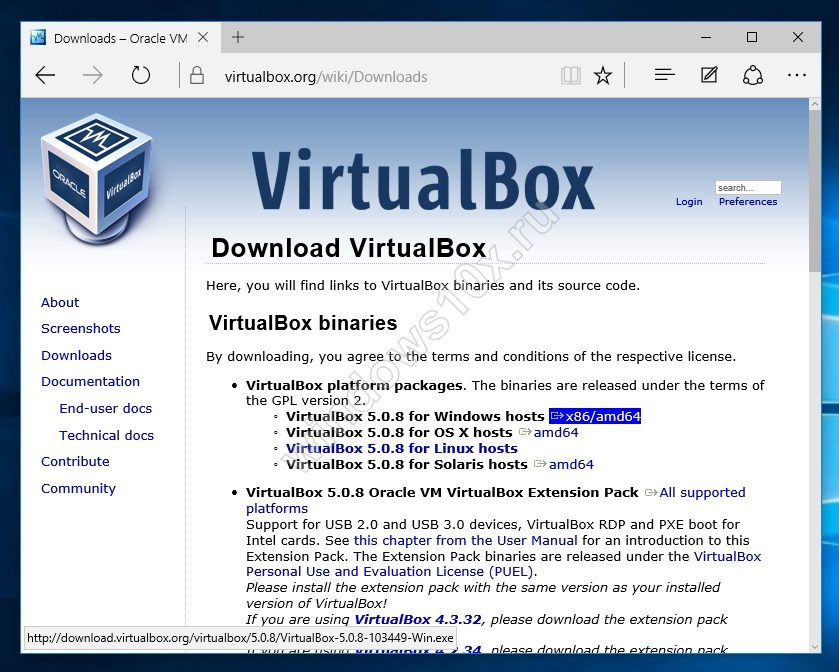
Для начала понадобится скачать и установить сам Виртуалбокс. Я думаю это ни у кого не вызовет затруднений, поэтому дам лишь ссылку на официальную страницу Oracle, откуда его можно получить. Заходим на https://www.virtualbox.org/wiki/Downloads, выбираем из списка версию для вашей ОС и устанавливаем. Скорей всего вам понадобится первая ссылка из списка на той странице — версия для windows-хоста.
Здесь стоит отметить, что для успешности всей этой затеи необходимо, чтобы процессор вашего компьютера поддерживал технологии PAE и NX, иначе при установке получим ошибку 0x0000005d. Я не буду расписывать как проверить поддерживает ли ваш CPU эти штуки — мануалы на эту тему легко найти в Сети. Однако, практически все современные процессоры эти технологии поддерживают.
Виртуальная среда Microsoft Virtual PC

В Widows 7 при помощи Microsoft Virtual PC запущена Windows 98
Компания Microsoft обладающая гигантскими ресурсами инвестирует существенные финансы в разработку виртуализации. Основные силы брошены на корпоративный сектор и технологию Hyper-V. Для рядовых пользователей редмондский гигант выпускает виртуальную машину Virtual PC. Если вы работает с Windows 7 и уже запускали так называемый XP Mode (режим совместимости с программами для XP), то значит уже знакомы с этой виртуальной средой. При настройке Virtual PC 2007 вам предложат выбрать одну ОС из семейства Windows. Но вы можете без всяких проблем запускать и FreeBSD, и Linux. В этом виртуальном ПК нет поддержки виртуальных оптических приводов, но их можно эмулировать при помощи стороннего приложения, например, Alcohol 52% или Daemon Tools. C сетью дела обстоят на порядок лучше. Вы можете использовать как реальный сетевой адаптер, так и работать с режимом NAT.
К плюсам этой виртуальной среды можно отнести небольшой размер пакета, хорошую локализацию, бесплатность, легкую настройку и установку.